Scopri quali app utilizzano il microfono Android
Ti sei accorto che l’icona del microfono è attiva sulla barra delle notifiche e vuoi scoprire quali app utilizzano il microfono Android? Oggi vediamo insieme come capire quali app stanno ascoltando quello che dici mentre usi il tuo telefono. Vedrai che è una procedura davvero semplice. Sei pronto? Iniziamo…
Quali app utilizzano il microfono Android?
Se vuoi sapere quali applicazioni possono accedere al microfono del tuo smartphone Android, non devi installare programmi aggiuntivi. Il sistema operativo mette già a disposizione strumenti per controllare i permessi concessi, individuare le app che stanno utilizzando il microfono e bloccare gli accessi che non ritieni necessari. Tutto sta nel gestirle bene.
Il controllo è utile soprattutto quando un’applicazione richiede autorizzazioni che non sembrano indispensabili per il suo funzionamento. Ecco come verificare la situazione e proteggere meglio la tua privacy.
Come scoprire quale app sta usando il microfono Android
Il metodo più immediato consiste nel controllare l’indicatore della privacy presente su Android 12 e versioni successive.
Quando un’app utilizza il microfono o la fotocamera, nell’angolo superiore destro dello schermo compare un indicatore verde. Non si tratta di un semplice avviso decorativo: serve a segnalare che una di queste risorse è in uso.
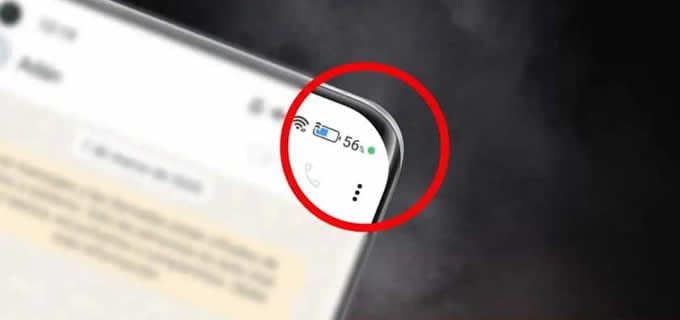
Se vuoi identificare l’app responsabile, procedi in questo modo:
- Osserva la parte superiore dello schermo quando compare il pallino verde.
- Scorri verso il basso dalla parte superiore del display per aprire il pannello delle notifiche.
- Tocca l’indicatore verde per visualizzare l’applicazione o il servizio che sta utilizzando il microfono o la fotocamera.
- Tocca nuovamente l’indicatore, quando previsto, per accedere alla gestione delle autorizzazioni.
In questo modo puoi capire se l’accesso è legato a un’app che stai utilizzando, per esempio durante una chiamata, una registrazione vocale o una videochiamata.
Se l’indicatore compare mentre non ti aspetti che il microfono sia attivo, verifica quale applicazione lo sta utilizzando prima di trarre conclusioni. La presenza dell’indicatore segnala un accesso alle risorse del dispositivo, ma non dimostra automaticamente che sia in corso una registrazione effettuata di nascosto.
Sui dispositivi con versioni di Android precedenti alla 12, questi indicatori di sistema potrebbero non essere disponibili. In quel caso, puoi comunque controllare le autorizzazioni concesse alle applicazioni.
Come vedere quali app hanno utilizzato il microfono di recente
Sapere quale app sta usando il microfono in questo momento è utile, ma non sempre sufficiente. Potresti voler verificare anche quali applicazioni hanno avuto accesso al microfono nelle ore o nei giorni precedenti.
Per farlo puoi utilizzare la Dashboard della privacy, disponibile sui dispositivi compatibili.
Apri le Impostazioni dello smartphone e cerca la sezione Privacy oppure Sicurezza e privacy. A seconda del modello, potrebbe essere necessario entrare prima in Privacy e poi selezionare Dashboard della privacy.
Una volta aperta la schermata, seleziona la voce relativa al microfono. Android mostra le applicazioni che hanno utilizzato questa autorizzazione nel periodo disponibile, insieme alle informazioni temporali registrate dal sistema.
Se trovi un’applicazione che non ricordi di aver utilizzato, selezionala per esaminare le autorizzazioni e decidere se modificarle.
Tieni presente, però, che la Dashboard della privacy non è uno strumento per recuperare registrazioni audio o verificare ogni attività svolta da un’app. Mostra gli accessi alle autorizzazioni tracciati dal sistema, non tutto ciò che un’applicazione potrebbe fare con i dati acquisiti.
Se non trovi la Dashboard della privacy, prova a utilizzare la ricerca integrata nelle Impostazioni digitando microfono o privacy. I nomi dei menu possono cambiare tra le diverse versioni di Android e le interfacce personalizzate dai produttori.
Come controllare quali app hanno il permesso di usare il microfono
Un’applicazione può avere il permesso di accedere al microfono senza utilizzarlo continuamente. Per questo motivo è importante controllare anche le autorizzazioni concesse, indipendentemente dall’eventuale indicatore verde.
Il metodo più semplice consiste nell’aprire le Impostazioni dello smartphone e accedere alla sezione dedicata alle applicazioni.
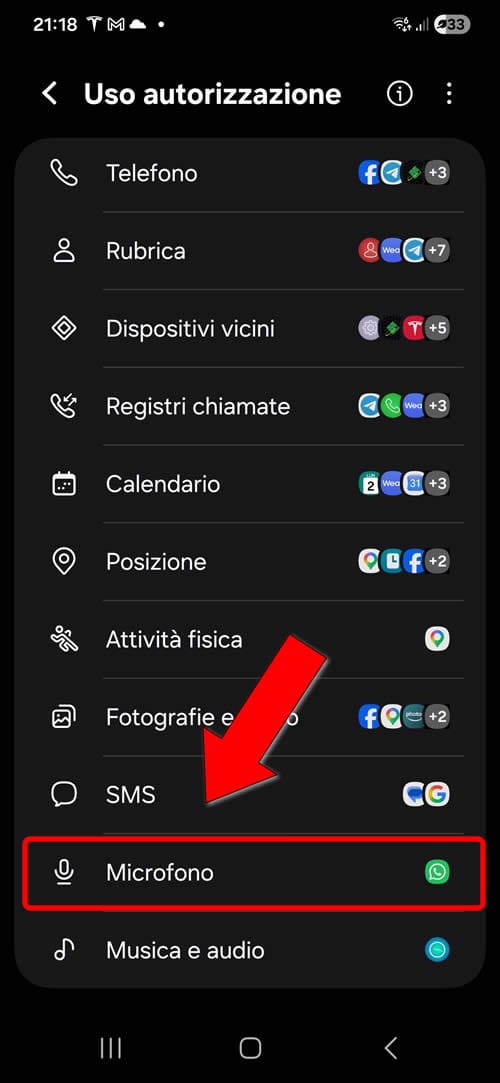
Seleziona App, scegli quella che vuoi controllare e apri Autorizzazioni. Nella schermata successiva troverai l’elenco dei permessi concessi o negati. Seleziona Microfono per visualizzare le opzioni disponibili.
In alternativa, puoi controllare tutte le applicazioni che condividono la stessa autorizzazione. Cerca la voce Gestione autorizzazioni nella sezione Privacy o Sicurezza e privacy, quindi seleziona Microfono.
Questo secondo metodo è particolarmente comodo perché permette di individuare rapidamente le app autorizzate a registrare l’audio, senza dover aprire una per una tutte quelle installate sul telefono.
Non è necessario revocare indiscriminatamente ogni autorizzazione. Un’app per le videochiamate, per esempio, ha un motivo evidente per richiedere il microfono. Per un’app che non offre funzioni legate alla voce o alla registrazione audio, invece, è opportuno chiedersi perché abbia bisogno di questo accesso.
Come bloccare l’accesso al microfono per le app che non ti servono
Se individui un’applicazione che non dovrebbe utilizzare il microfono, puoi modificare il permesso direttamente dalle Impostazioni.
Apri Impostazioni, entra in App, seleziona l’applicazione interessata e tocca Autorizzazioni. Apri quindi la voce Microfono e scegli l’opzione che impedisce l’accesso.
Le alternative disponibili dipendono dalla versione di Android e dall’applicazione, ma possono comprendere il divieto di accesso, il consenso durante l’utilizzo dell’app oppure la richiesta di autorizzazione ogni volta.
Se non vuoi concedere il microfono a un’app che lo utilizza solo occasionalmente, la richiesta di autorizzazione ogni volta, quando disponibile, può rappresentare un compromesso utile. Se invece non ritieni che l’app abbia bisogno di registrare audio, puoi negare il permesso.
Ricorda che alcune funzioni smetteranno di funzionare correttamente se richiedono il microfono. Un’app di messaggistica, per esempio, potrebbe non riuscire a registrare messaggi vocali finché l’autorizzazione rimane disattivata.
Come disattivare il microfono per tutte le app Android
Se vuoi impedire temporaneamente alle applicazioni di accedere al microfono, Android offre anche un controllo generale, disponibile sui dispositivi compatibili.
Per raggiungerlo, scorri due volte verso il basso dalla parte superiore dello schermo, in modo da aprire le Impostazioni rapide. Cerca il riquadro relativo al microfono e toccalo per disattivare l’accesso.
Se il comando non compare, prova a premere il pulsante per modificare o aggiungere i riquadri disponibili e inserisci quello del microfono, se presente.
Su alcuni dispositivi puoi trovare la stessa funzione nelle Impostazioni, entrando in Sicurezza e privacy, poi in Privacy e infine in Controlli per la privacy. Da qui puoi disattivare l’opzione Accesso al microfono.
Questa soluzione è diversa dalla revoca del permesso a una singola app: il controllo generale impedisce l’accesso al microfono a livello di dispositivo, mentre la gestione delle autorizzazioni consente di decidere quali applicazioni possono utilizzarlo.
Se dopo la disattivazione un’app non riesce più a registrare audio o a effettuare chiamate vocali, verifica che il controllo sia stato riattivato prima di modificare altre impostazioni.
Le app Android possono ascoltare le tue conversazioni?
È una domanda frequente, soprattutto quando compaiono pubblicità relative a prodotti di cui si è appena parlato.
Il fatto che un’app abbia accesso al microfono non significa necessariamente che stia ascoltando tutte le conversazioni. Allo stesso modo, la presenza di un annuncio pubblicitario pertinente non costituisce, da sola, una prova di registrazione audio.
Le applicazioni possono raccogliere informazioni attraverso diversi meccanismi, per esempio le attività svolte all’interno dei servizi, le ricerche, le interazioni con i contenuti e altri dati previsti dalle rispettive impostazioni e informative sulla privacy. Non è quindi corretto attribuire automaticamente al microfono ogni annuncio che sembra particolarmente mirato.
Se vuoi ridurre i rischi, concentrati su verifiche concrete: controlla le autorizzazioni, osserva gli indicatori di utilizzo e revoca i permessi che non ritieni giustificati.
È utile esaminare anche gli altri accessi sensibili, come fotocamera, posizione, contatti e file. In questo modo puoi individuare eventuali autorizzazioni superflue senza rinunciare alle funzioni di cui hai realmente bisogno.
Come proteggere meglio la privacy del tuo smartphone
Controllare periodicamente i permessi è una buona abitudine, soprattutto se installi spesso nuove applicazioni o utilizzi programmi che non apri da molto tempo.
Android dispone anche di una funzione che, sui dispositivi compatibili, può sospendere l’attività delle app inutilizzate e revocarne automaticamente determinate autorizzazioni. Puoi verificare se è disponibile aprendo le informazioni dell’app e cercando la sezione relativa alle impostazioni delle app inutilizzate.
La cosa più importante è distinguere tra un’app autorizzata e un’app che sta effettivamente utilizzando il microfono. L’indicatore verde aiuta a identificare gli accessi in corso, la Dashboard della privacy permette di controllare quelli recenti e la Gestione autorizzazioni consente di limitare quelli futuri.


